[Contenuto aggiornato ad aprile 2026 per riflettere i recenti cambiamenti alle funzioni di Gmail e alle impostazioni di sicurezza dei domini.]
Se hai un sito web, è probabile che insieme al pacchetto dell’hosting tu abbia anche la possibilità di creare indirizzi email associati al tuo dominio. Noi, per esempio, abbiamo ciao@mangrovio.it, valeria@mangrovio.it e jessica@mangrovio.it
Avere un indirizzo con il tuo dominio fa la sua figura: è più professionale, più facile da ricordare e, quando arriverà il momento di inviare newsletter, sarà un requisito tecnico fondamentale.
Quando suggeriamo questa opzione, però, l’obiezione più frequente è sempre la stessa: “ma io mi trovo bene con Gmail, ho già tutto lì”.
È normale, magari hai già una casella di Gmail che controlli tutti i giorni, e non vuoi appoggiarti a una webmail o un programma di posta per gestire la tua posta lavorativa.
Ma puoi far arrivare la posta del tuo indirizzo personalizzato nella tua casella Gmail.
Come si fa? Ci sono due opzioni: una gratuita e una a pagamento.
Una premessa prima di iniziare: le procedure descritte in questo post richiedono di mettere mano alle impostazioni del tuo hosting e, nel caso di Google Workspace, ai record DNS del tuo dominio. Non è roba complicatissima, ma un errore di configurazione può farti smettere di ricevere la posta. Se non ti senti a tuo agio tra queste impostazioni, è più saggio delegare a chi sa già dove mettere le mani, piuttosto che rischiare di perdere comunicazioni importanti.
Come ricevere la posta del tuo dominio su Gmail
Fino a poco tempo fa, Gmail offriva la funzione “Controlla la posta da altri account”, molto utilizzata da chi voleva centralizzare tutto senza costi aggiuntivi: la possibilità di collegare un account esterno tramite il protocollo POP3.
In termini semplici, era un sistema di “importazione” automatica: tu fornivi a Gmail le credenziali della tua casella professionale (quella legata al tuo dominio) e Gmail si collegava periodicamente ai server del tuo hosting per prelevare i messaggi e spostarli nella tua posta in arrivo personale. Era una soluzione comoda perché permetteva di leggere le mail di lavoro senza mai uscire dall’interfaccia di Gmail.
A partire da inizio 2026, Google ha rimosso questa funzione dall’interfaccia web di Gmail gratuito.
Oggi, se cerchi di configurare un nuovo indirizzo nelle impostazioni, l’opzione non è più disponibile. Google ha dismesso il supporto a questa tecnologia per le caselle esterne, rendendo di fatto impossibile continuare a scaricare la posta del tuo dominio in questo modo. Chi aveva questa funzione attiva in precedenza si è ritrovato con il servizio interrotto o l’opzione sparita dai menu. Vediamo le alternative rimaste.
Creare un inoltro automatico dall’indirizzo personalizzato a quello Gmail
L’unica strada “fai-da-te” rimasta per chi non vuole passare a un piano a pagamento è l’inoltro automatico (o forwarding). Se vuoi ricevere la posta immediatamente puoi creare un inoltro automatico dal tuo indirizzo personalizzato a quello di Gmail direttamente dalla Webmail del tuo hosting.
L’idea è semplice: configuri il tuo indirizzo personalizzato in modo che ogni mail in arrivo venga automaticamente girata alla tua casella Gmail. Il messaggio arriva prima sul tuo dominio, poi viene reindirizzato in tempo reale.
La configurazione si fa dalla webmail del tuo hosting o nel pannello di controllo dell’hosting, non da Gmail. Cerca la voce Inoltro o Forwarding nelle impostazioni della tua casella, e inserisci il tuo indirizzo Gmail come destinatario. Qualsiasi mail che verrà inviata al tuo indirizzo email personalizzato verrà immediatamente inoltrata alla tua casella Gmail.
Ogni provider ha un’interfaccia diversa. A titolo di esempio:
- su Aruba, trovi la gestione dell’inoltro nella sezione Gestione caselle della webmail.
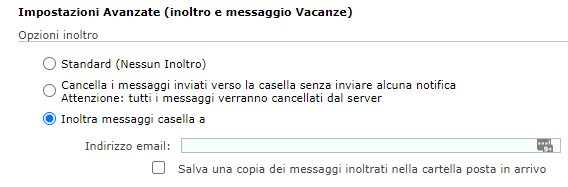
- su SiteGround, c’è la voce Server di Inoltro direttamente nel pannello cPanel.

Attenzione allo spazio: a seconda di come è configurato l’inoltro, le email potrebbero restare anche nella casella principale del tuo dominio, occupando spazio. Entra ogni tanto nella webmail del tuo hosting per fare un po’ di pulizia: se la casella si riempie, le nuove mail inizieranno a rimbalzare.
Indirizzo mail personalizzato su app Gmail mobile
Se gestisci la posta dal telefono, hai ancora un’altra possibilità: l’app Gmail per Android e iOS supporta ancora l’aggiunta di account email esterni tramite protocollo IMAP. Questo significa che puoi leggere e rispondere dal tuo indirizzo personalizzato direttamente dall’app, senza passare per l’inoltro.
Per farlo, da dentro all’app, vai su Impostazioni (l’icona in alto a sinistra), scorri fino a fine pagina e scegli Aggiungi account. Seleziona Altro e inserisci l’indirizzo del tuo dominio e la password.
Una nota per il futuro: le funzionalità descritte qui per Gmail mobile e per l’invio tramite SMTP sono ancora disponibili al momento della pubblicazione di questo post. Detto questo, la direzione che Google ha preso è chiara: semplificare (leggi: ridurre) le integrazioni con account email esterni su Gmail gratuito. Non è detto che queste opzioni restino disponibili per sempre. Se noti che qualcosa non funziona più come descritto, probabilmente Google ha fatto un altro aggiornamento e la soluzione ufficiale resterà Google Workspace.
Come inviare le mail dal tuo dominio personalizzato tramite Gmail
Ricevere è la parte facile. Ma se vuoi anche che le tue risposte escano dalla tua casella gmail con il tuo indirizzo personalizzato e non con il tuo @gmail.com, devi configurare anche l’invio.
Questa funzione si chiama “Invia messaggio come” ed è ancora disponibile su Gmail (sia gratuito che Workspace).
Ecco come si imposta:
- accedi a Gmail e clicca sulla rotellina in alto a destra, poi su Visualizza tutte le impostazioni.
- Vai alla scheda Account e importazione.
- Nella sezione Invia messaggio come, clicca su Aggiungi un altro indirizzo email.

- Si aprirà una nuova finestra (attenzione: è una finestra pop-up, cercala se non la vedi subito). Inserisci il tuo nome e l’indirizzo email personalizzato.

- Nel passaggio successivo, ti verranno chiesti i dati del server SMTP del tuo hosting, quelli che permettono a Gmail di “passare per” il tuo provider per inviare le email.

I dati SMTP dipendono dall’hosting che usi. Li trovi facilmente cercando su Google “[nome hosting] + impostazioni SMTP Gmail”.
Ecco le impostazioni per alcuni degli hosting più comuni:
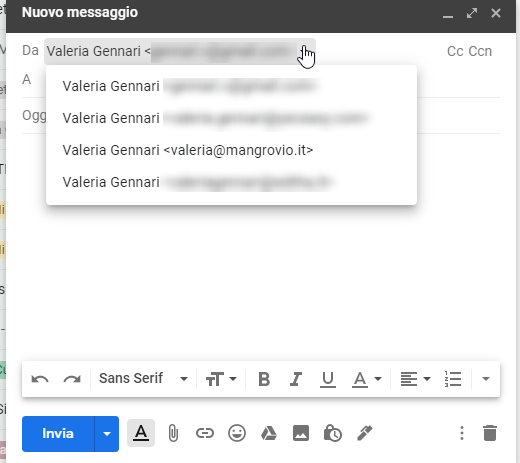
Una volta salvato, il tuo indirizzo personalizzato apparirà nel menu a tendina del campo Da: quando componi una nuova mail. Puoi anche impostarlo come predefinito e decidere se Gmail deve rispondere sempre dallo stesso indirizzo o selezionarlo automaticamente in base a dove è arrivata la mail.

Consiglio: prima di chiudere le impostazioni, decidi come vuoi che Gmail gestisca l’indirizzo del mittente. Se hai un solo indirizzo personalizzato e vuoi usare sempre quello, impostalo come predefinito e scegli “Rispondi sempre dall’indirizzo predefinito“. Se invece hai più indirizzi associati a clienti o progetti diversi, scegli “Rispondi dallo stesso indirizzo a cui è stata inviata l’email“: Gmail selezionerà in automatico quello giusto e non rischierai mai di rispondere con quello sbagliato.
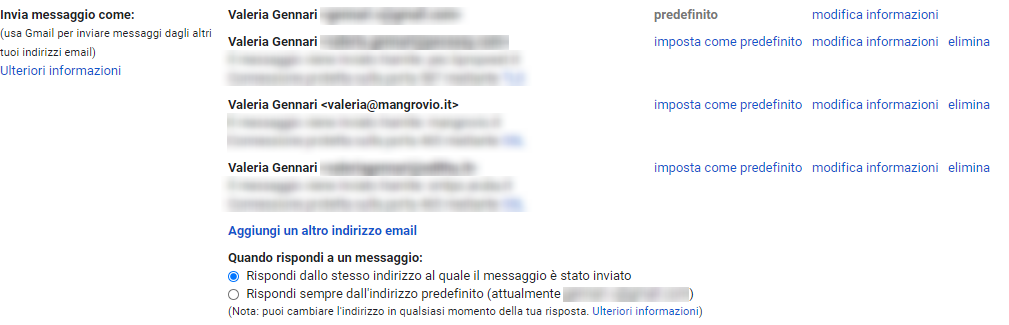
Ma se volessi decidere di usare un indirizzo email diverso quando mandi una nuova mail, puoi farlo facilmente nel momento in cui ne componi una. Clicca sul tuo indirizzo nel campo Da: e vedrai tutte le mail che hai associato:
Google Workspace: la soluzione più integrata per leggere la posta con il tuo dominio personalizzato in Gmail
Se vuoi gestire la tua email con dominio personalizzato in modo completamente nativo, senza inoltri, senza configurazioni SMTP, con una casella dedicata e uno spazio di archiviazione separato, la soluzione ufficiale di Google è Google Workspace.
Con Workspace, il tuo indirizzo personalizzato (es. nome@tuodominio.it) diventa il tuo account Google principale: invii, ricevi, gestisci tutto dall’interfaccia Gmail che conosci, ma ogni cosa è legata al tuo dominio. Niente più “per conto di”, niente più configurazioni intermedie.
Il piano più economico (Business Starter) parte da 6,80 €/utente/mese e include 30 GB di spazio, Google Drive, Meet e il resto della suite. Non è gratuito, ma se la tua email di lavoro è centrale nella tua attività, può valere l’investimento.
Configurare Google Workspace per leggere la tua mail personalizzata
Configurare Google Workspace significa dire al tuo hosting: “Hey, da oggi della posta non te ne occupi più tu, passa tutto a Google”. In termini tecnici, questo si fa modificando i record MX (Mail Exchanger) all’interno del pannello di gestione del tuo dominio.
La procedura generale segue sempre questi step:
- creazione dell’account: ti registri su Google Workspace e indichi il dominio che vuoi usare (es. tuonome.it);
- verifica del dominio: Google ti chiede di dimostrare che il dominio è davvero tuo. Solitamente lo fai aggiungendo un piccolo codice (record TXT) nelle impostazioni DNS del tuo hosting;
- puntamento dei record MX: è il passaggio cruciale. Devi andare nel pannello di controllo del tuo hosting e sostituire i server di posta attuali con quelli forniti da Google;
- attesa del tempo di propagazione: una volta salvato, il mondo digitale deve “sapere” del cambiamento. Può volerci da qualche ora a un massimo di 24 ore.
Un consiglio da chi ci è già passata: prima di modificare i record MX, assicurati di aver creato in Google Workspace gli stessi indirizzi email che avevi sulla vecchia webmail (es. se avevi info@dominio.it, crealo subito anche su Workspace), altrimenti le mail inviate in quella finestra di tempo torneranno al mittente con un errore.
Google Workspace su Ergonet: configurazione automatica in pochi click
Abbiamo scelto di essere partner di Ergonet* perché, oltre a essere un hosting solido e con un’assistenza umana (cosa rara), rende queste operazioni tecniche estremamente semplici.
Se hai il tuo dominio su Ergonet, non devi impazzire a copiare e incollare stringhe di codice nei DNS. Ecco come fare:
- accedi al WebPanel: entra nel tuo pannello di gestione su Ergonet;
- trova la sezione Zone DNS: cerca la voce relativa alla gestione dei DNS e filtra i record per la posta
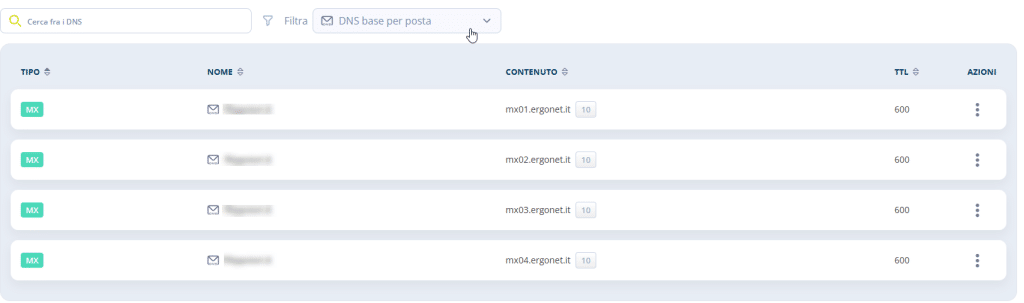
- usa il configuratore automatico: Ergonet ha una funzione specifica per Google Workspace. Clicca su Variazione Record MX, poi ti basterà Google e il sistema configurerà automaticamente tutti i record necessari (MX, SPF e DKIM)
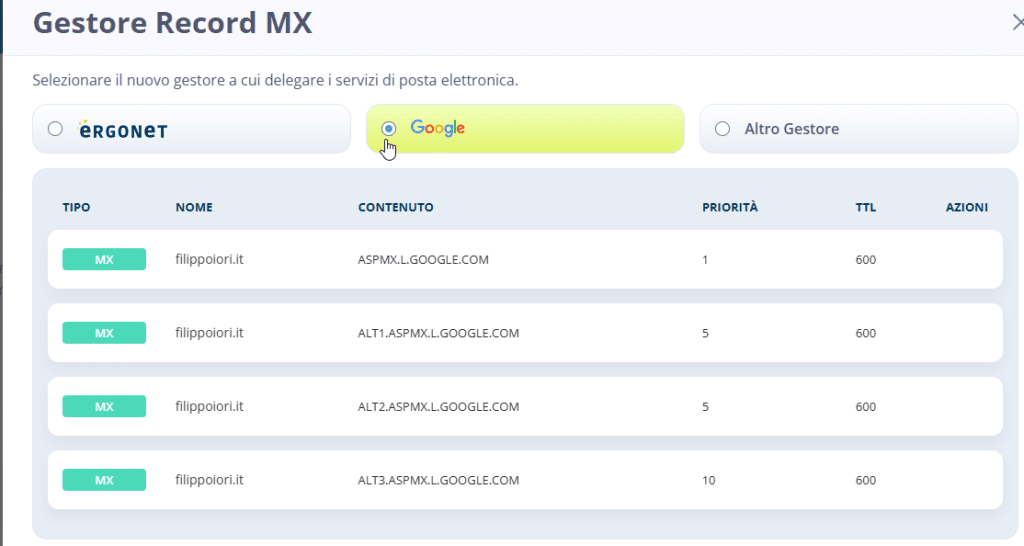
- conferma su Google: Torna sulla console di Google Workspace e clicca su “Verifica”. Il sistema riconoscerà subito le impostazioni di Ergonet.
Perché ci piace questo approccio? Perché riduce a zero il rischio di errori manuali. Sbagliare una virgola in un record DNS significa smettere di ricevere mail per ore. Con il sistema di Ergonet, la transizione è pulita e sicura.
Gestire un sito come strumento di lavoro non è sempre intuitivo. Se hai dubbi su dominio, hosting, email o qualsiasi altra cosa legata alla tua presenza online, scrivici (noi la posta la leggiamo con Thunderbird!).
*Link affiliato: se acquisti un servizio Ergonet passando da questo link tu riceverai uno sconto e noi una piccola commissione.